Codex за выходные Разбор

Гид по Codex · разбор

Боковая панель.

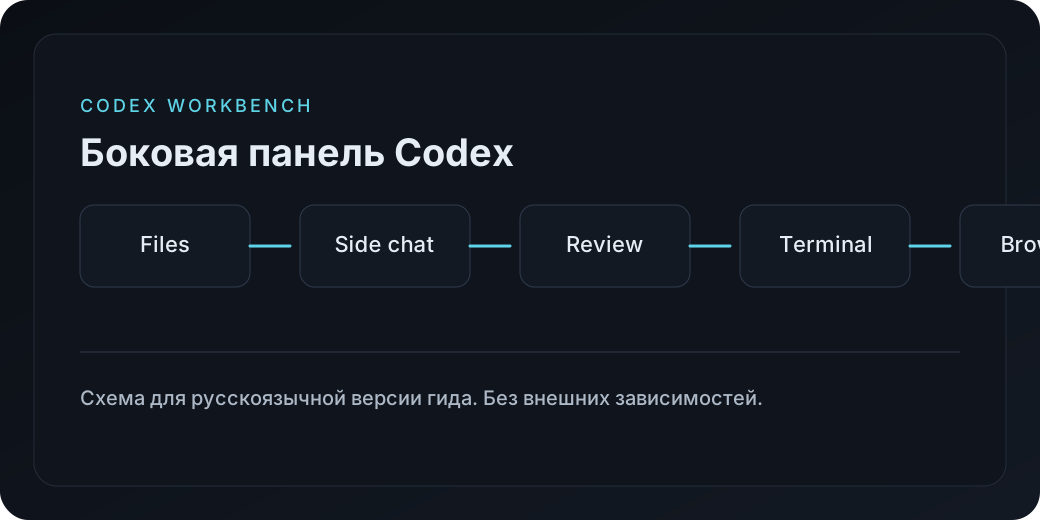
Пять вкладок стоят рядом с каждым разговором: Files, Side chat, Review, Terminal и Browser. Вместе они и есть разница между доверием агенту и проверкой результата.

На этой странице
  1. Ориентация: чат говорит, панель доказывает
  2. Вкладка 1 · Files
  3. Вкладка 2 · Side chat
  4. Вкладка 3 · Review
  5. Вкладка 4 · Terminal
  6. Вкладка 5 · Browser

Ориентация

Чат говорит. Панель показывает доказательства.

Всё, что Codex утверждает, что сделал, проверяется в одной из вкладок: файлы, которые он тронул; diff, который подготовил; команды, которые запустил; страница, которую собрал. Доверие появляется после просмотра.

Как пользоваться этим разделом

Запускайте эти промпты внутри проектного треда в приложении Codex. Каждый промпт показывает пользу конкретной вкладки: держите боковую панель открытой и кликайте туда, куда указывает текст.

Схема боковой панели Codex с вкладками Files, Side chat, Review, Terminal и Browser.
Пять вкладок, пять задач. Общий паттерн: утверждение в чате, доказательства в панели.

Выработайте привычку проверять

Самый частый сбой в работе с агентами для разработки — не плохой результат, а непроверенный результат. Боковая панель нужна, чтобы проверять было проще, чем верить на слово. Привычка на первую неделю: каждый раз, когда Codex говорит, что что-то сделал, найдите доказательства в панели, прежде чем сказать «выглядит нормально».

Вы делаете

После каждого существенного действия Codex смотрите в нужную вкладку: правка → Files, заявление об успехе → Terminal, готовая функция → Browser.

Агент делает

Для каждого действия точно говорит, какая вкладка показывает доказательства.

Промпт для копирования
До конца этого треда заканчивай каждое действие короткой строкой "Проверка:": какая вкладка боковой панели показывает доказательства и что я должен там увидеть. Примеры:

- Проверка: Files → src/app.ts показывает новую функцию.
- Проверка: Terminal → запуск тестов: 14 пройдено, 0 упало.
- Проверка: Browser → после перезагрузки виден новый макет шапки.

Если действие не оставляет видимых в панели доказательств, скажи "Проверка: нет — здесь остаётся только доверять", чтобы такие пробелы тоже были видны. Начни с простой демонстрации: покажи список этой папки и укажи, где я вижу вывод команды.
Вкладка 1 · Files

Смотрите на то, что видит Codex.

Вкладка Files — это дерево проекта с точки зрения агента: что он может читать, что изменилось, что только что появилось.

Используйте Files как карту, а не как дерево

Просматривать репозиторий через Files может казаться лишним, пока вы не понимаете настоящую цель: сверить картину агента с вашей. После любого изменения в нескольких файлах Files быстрее всего отвечает на вопрос «что ты на самом деле тронул?» — без git-команд.

Вы делаете

Открываете Files после любой задачи, которая создаёт или правит больше одного файла.

Агент делает

Проводит короткую экскурсию по самым важным файлам и объясняет каждый путь, который изменил в этой сессии.

Промпт для копирования
Используем вкладку Files как общую карту:

1. Перечисли каждый файл, который ты создал или изменил в этом треде: полный путь и причина в одну строку.
2. Назови пять файлов в этом проекте, которые ты прочитал бы первыми при вводе нового разработчика, и почему именно их.
3. Отметь всё в дереве, что удивило тебя при первом чтении проекта: сгенерированные папки, странные имена, элементы не на своём месте.

Я буду смотреть во вкладку Files. Если упомянутый файл был изменён тобой, скажи это, чтобы я открыл его и посмотрел точную разницу.

Вкладка 2 · Side chat

Задавайте вопросы, не сбивая выполнение.

Side chat — второй канал разговора: основной тред продолжает выполнять работу, а вы сбоку спрашиваете почему, что именно и что будет, если изменить подход.

Основной тред — для работы, боковой чат — для понимания

Каждый вопрос, который вы бросаете в основной тред, становится частью рабочего контекста, который агент должен учитывать. Side chat не даёт любопытству загрязнять выполнение: спросите, почему выбран такой подход, что делает кусок кода, рассматривалась ли альтернатива — всё без смещения текущей работы.

Дисциплина простая: если сообщение должно изменить то, что Codex делает, ему место в основном треде. Если оно должно изменить только ваше понимание, ему место в Side chat.

Вы делаете

Разводите сообщения по каналам: инструкции — в основной тред, вопросы на понимание — в Side chat.

Агент делает

Отвечает в боковом канале с учётом работы основного треда, не позволяя вопросам менять план.

Задайте в Side chat, пока задача идёт в основном треде
(Задайте это в Side chat, пока задача выполняется в основном треде.)

Не меняя ничего в том, что ты делаешь в основном треде:

1. Объясни текущий подход и главную альтернативу, которую ты рассматривал, но отклонил.
2. Какое самое рискованное допущение есть в текущем плане?
3. Если этот подход не сработает, как это будет выглядеть и какой план Б?

Ответь как комментарий, а не как новую инструкцию: план основного треда остаётся прежним, пока я явно не скажу иначе там.

Вкладка 3 · Review

Просмотрите diff перед тем, как принять изменения.

Review — место, где предложенные изменения становятся принятыми. Относитесь к нему как к pull request от быстрого коллеги: он часто прав, но всё равно требует проверки.

Проверка в два прохода

Первый проход: попросите Codex проверить собственный diff как скептичный старший инженер, который не писал этот код. Он часто находит свои ошибки, если явно попросить. Второй проход: вы читаете diff во вкладке Review, начиная с файлов, которые понимаете лучше всего. Принимайте изменения, когда оба прохода чистые. Это звучит тяжело, но обычно занимает три минуты и ловит ошибки, которые иначе съели бы полдня.

Вы делаете

Читаете diff во вкладке Review — минимум каждый файл, который было бы неприятно сломать.

Агент делает

Сначала запускает скептичную самопроверку и даёт приоритетный список мест, где нужны человеческие глаза.

Промпт для копирования
Перед тем как я проверю твои изменения, проверь их сам — как скептичный старший инженер, который не писал этот код.

1. Пройди весь diff. Для каждого файла: что изменилось и почему это безопасно.
2. Ищи специально: лишние изменения, сломанные допущения, недостающие части и любые правки вне области задачи.
3. Оцени уверенность по каждому файлу: высокая / средняя / посмотри сюда.
4. Дай мне порядок проверки: какие файлы смотреть первыми и на что обратить внимание в каждом.

Потом жди. Не считай изменения принятыми, пока я сам не пройду вкладку Review.

Вкладка 4 · Terminal

Следите за командами. Запускайте свои.

Вкладка Terminal показывает поток каждой команды Codex и даёт shell в том же контексте. В Settings можно закрепить её снизу или справа.

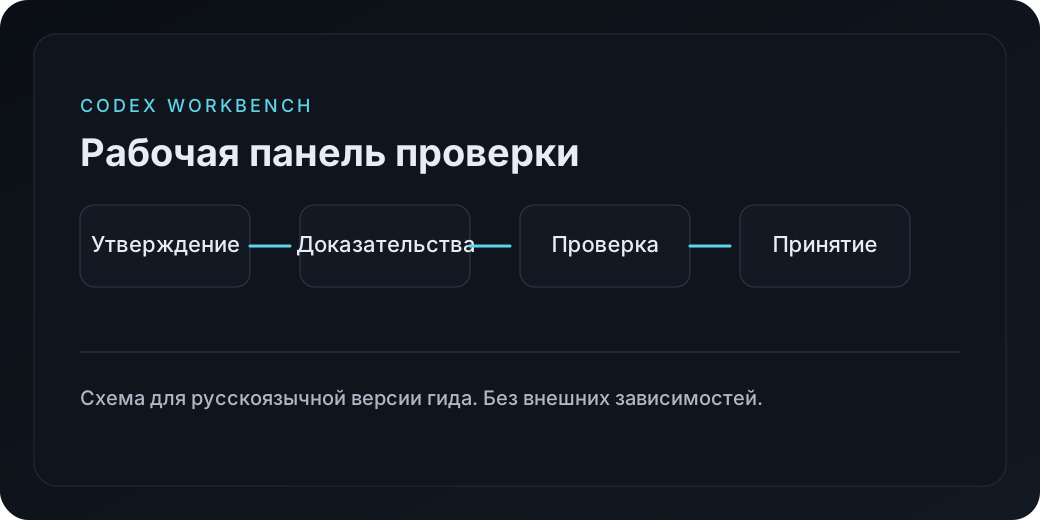
Схема рабочей панели проверки рядом с чатом.
Хорошая рабочая панель делает недостающий инструмент заметным. Terminal делает то же для команд.

Сделайте запуск команд понятным

Агент, который молча запускает команды, приучает вас не смотреть. Переверните правило: пусть Codex перед каждой командой объявляет намерение, а затем проверяет поток вывода. За неделю вы узнаете его нормальный ритм — и поэтому странная команда или незнакомый путь сразу бросится в глаза.

Вы делаете

Держите Terminal видимой во время задач с большим числом команд. Если команда удивляет, останавливайтесь и спрашивайте: эта привычка и есть система безопасности.

Агент делает

Перед запуском каждой команды объясняет: что запускает, зачем и какой результат ожидает.

Промпт для копирования
Для всех команд в этом треде используй режим "сначала объяви, потом запускай":

Перед каждой командой одна строка: `команда` — зачем запускаю — как выглядит успех.
После завершения одна строка: ✓ ожидание совпало, или ✗ неожиданно, что отличалось и что ты сделаешь дальше.

Если команда падает дважды, остановись и принеси проблему мне, вместо того чтобы молча пробовать третий вариант. Начни с тестов проекта: найди правильную команду в конфиге репозитория и дай мне посмотреть паттерн во вкладке Terminal.

Вкладка 5 · Browser

Страница, которую вы делаете, внутри приложения.

Вкладка Browser показывает локальные страницы и dev-серверы рядом с разговором: с ожидаемыми элементами управления и одной особой возможностью — аннотациями. База описана здесь; рабочий процесс с аннотациями — на отдельной странице.

Повседневные инструменты Browser

Незаметные элементы управления нужны каждый день: перезагрузка и жёсткая перезагрузка, когда вы не доверяете картинке; панель устройств для проверки мобильной ширины без выхода из приложения; масштаб для деталей; очистка cookies и cache, когда старое состояние вводит в заблуждение; копирование screenshot в буфер, чтобы сразу вставить снимок в чат как общий контекст.

Скриншот — первый шаг к аннотациям: когда указать на картинку быстрее, чем описывать страницу, пора читать подробный разбор.

Вы делаете

Сами управляете Browser: перезагрузка, панель устройств, масштаб. Вставляете скриншот в чат, когда словами объяснять слишком медленно.

Агент делает

Диагностирует проблемы со старым состоянием и говорит, какой элемент Browser поможет увидеть правду.

Промпт для копирования
Страница в Browser выглядит неправильно, и я подозреваю старое состояние. Запусти протокол проверки:

1. Скажи, какой URL или файл загружен и когда страница в последний раз пересобиралась или перезагружалась.
2. Сделай жёсткую перезагрузку. Что-нибудь видимо изменилось? Назови что.
3. Если всё ещё выглядит неправильно, проведи меня по порядку действий: очистка cache, затем очистка cookies, затем новая перезагрузка. Объясни, что исключает каждый шаг.
4. Если страница всё ещё ведёт себя неправильно, проверь dev-сервер: запущен ли он, прошла ли последняя сборка, смотрит ли Browser на правильный порт.
5. Сделай вывод: это старое состояние, проблема сборки или настоящий баг — и какое исправление нужно.

Я вставлю скриншот из Browser, если тебе нужно увидеть то, что вижу я.
Продолжить: Browser и аннотации